




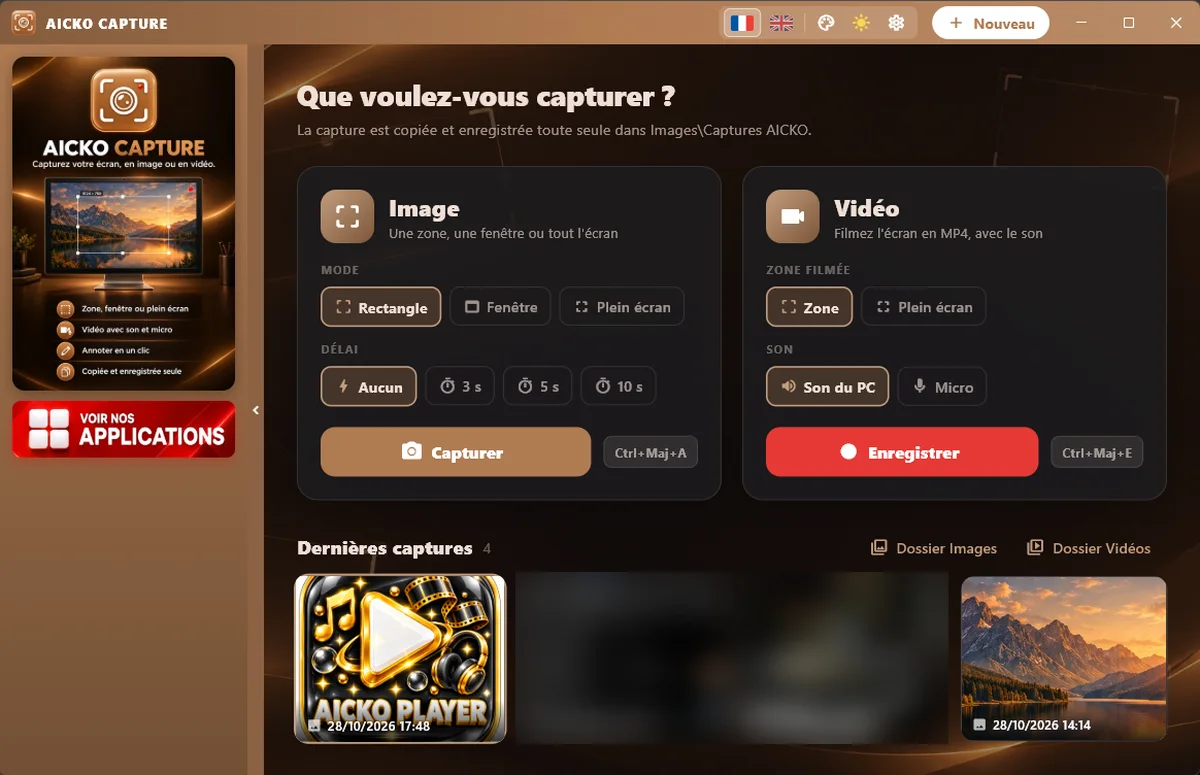
AICKO CAPTURE est un logiciel gratuit de capture d’écran pour Windows. Il enregistre une image ou une vidéo MP4 de la zone choisie, puis propose un éditeur pour annoter, surligner et recadrer le résultat.
Il va à l’essentiel : sélectionnez la zone, capturez, corrigez si besoin et enregistrez. Une aide précieuse pour garder une preuve, expliquer une manipulation ou archiver une page de cours. Le tout reste simple, même pour un débutant.

Télécharger AICKO CAPTURE
En bref
- Plateforme : Windows 10 et 11 (Microsoft Store)
- Prix : gratuit
- Captures : image ou vidéo MP4
- Éditeur : annoter, surligner, recadrer
- Vidéo : cadre rouge, chronomètre, pause
- Langues : français et anglais
Premiers pas avec la capture d’écran
- Installez AICKO CAPTURE depuis le Microsoft Store sur un ordinateur Windows 10 ou 11.
- Lancez le logiciel et choisissez entre une image ou une vidéo.
- Dessinez la zone à capturer, ou sélectionnez une fenêtre entière.
- Pour une image, ouvrez l’éditeur et annotez ; pour une vidéo, arrêtez l’enregistrement quand vous avez fini.
Ce que permet AICKO CAPTURE
- La capture d’image d’une zone précise ou d’une fenêtre.
- L’enregistrement vidéo en MP4, avec un cadre rouge autour de la zone filmée.
- Une barre d’enregistrement avec le chronomètre, et la possibilité de faire une pause.
- Le son de l’ordinateur enregistré avec la vidéo.
- Un éditeur pour annoter, surligner et recadrer une image.
- Le presse-papiers et un clic droit pour enregistrer l’image où l’on veut.
Le logiciel est en français et en anglais, avec une couleur caramel et plusieurs couleurs au choix.
Pendant l’enregistrement vidéo, un cadre rouge entoure la zone filmée et une barre placée au-dessus affiche le temps écoulé : on sait toujours ce qui est capturé.
À qui s’adresse AICKO CAPTURE
Aux élèves qui veulent conserver un résultat de calcul ou une figure, aux parents qui doivent montrer un message d’erreur à un proche, aux enseignants qui préparent un tutoriel. Une vidéo de quelques minutes explique mieux qu’un long message.
Le logiciel est simple au point qu’un collégien le prend en main seul. Les annotations servent à entourer l’élément important, à surligner une ligne, à rogner ce qui ne sert pas.
Un parent qui aide à distance un grand-père avec son ordinateur peut filmer la manipulation et la lui envoyer. Un élève conserve de même la solution d’un exercice en ligne.
Pour les ressources de Planète Maths
Planète Maths met en ligne des cours et des exercices de maths du CP à la Licence 3. AICKO CAPTURE permet d’en garder un extrait, par exemple une figure de ce cours sur les angles, pour la coller dans un exposé ou une fiche de révision.
Un élève bloqué sur un exercice peut aussi filmer sa démarche et l’envoyer à son professeur. Pour les usages scolaires, la vidéo MP4 est lisible sur la plupart des appareils.
Astuces d’utilisation
Avant une vidéo, fermez les fenêtres inutiles et préparez ce que vous allez montrer : le cadre rouge indique exactement ce qui est filmé. Utilisez la pause pour reprendre votre souffle sans allonger la vidéo.
Pour une image destinée à un document, recadrez au plus près et surlignez l’essentiel. Copiez dans le presse-papiers si vous voulez la coller aussitôt dans un traitement de texte.
Donnez un nom clair à chaque fichier enregistré, par exemple la date et le sujet : retrouver une vidéo de tutoriel un mois plus tard devient alors très simple.
Questions fréquentes
Comment faire une capture d'écran sur Windows avec AICKO CAPTURE ?
Lancez AICKO CAPTURE, choisissez la capture d'image, puis dessinez la zone voulue ou sélectionnez une fenêtre. L'image peut ensuite être annotée, surlignée, recadrée, copiée dans le presse-papiers ou enregistrée.
AICKO CAPTURE peut-il enregistrer une vidéo de l'écran ?
Oui, il enregistre une vidéo MP4 de la zone choisie, avec un cadre rouge autour de la zone, une barre d'enregistrement avec chronomètre, une pause possible et le son de l'ordinateur.
AICKO CAPTURE est-il gratuit ?
Oui, AICKO CAPTURE est un logiciel gratuit pour Windows 10 et 11, à installer depuis le Microsoft Store. Il fonctionne en français ou en anglais, avec le choix de la couleur d'interface.
Peut-on annoter une capture d'écran dans AICKO CAPTURE ?
Oui, un éditeur permet d'annoter l'image, de surligner un passage et de la recadrer. On peut ensuite l'enregistrer, par un clic droit, ou la copier pour la coller dans un autre document.